
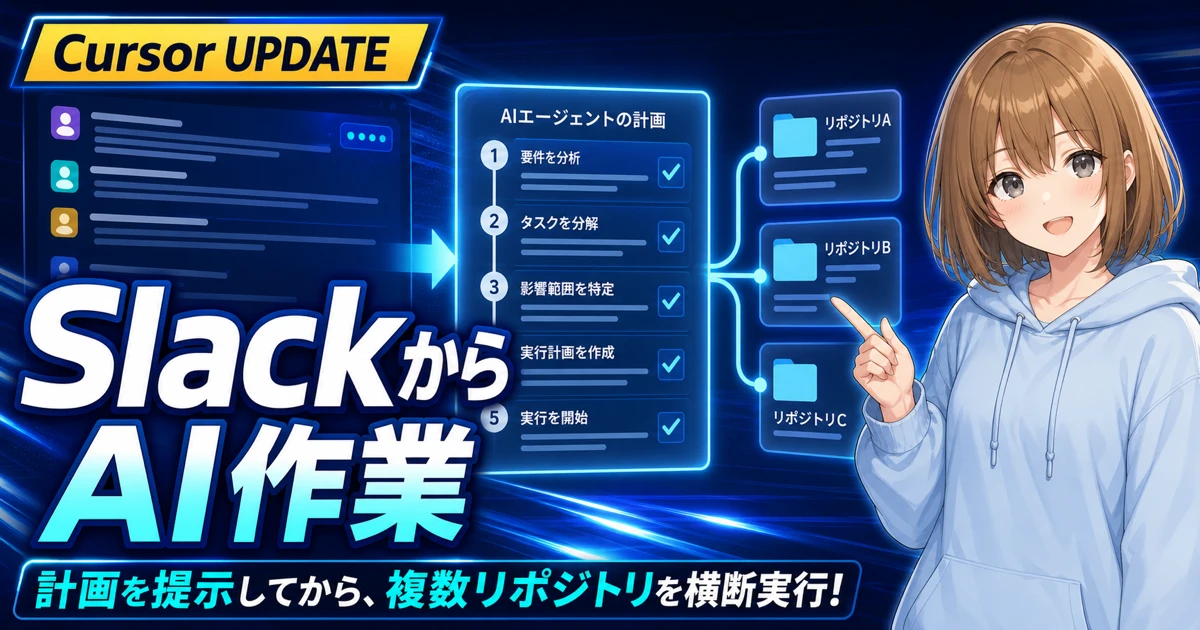
Cursor in Slackが改善。作業前の計画確認と複数リポジトリ対応が追加
Cursorは2026年7月17日、SlackからAI作業を頼む際に、開始前の計画表示・複数リポジトリ環境・チャンネル横断に対応したと案内しました。
何が発表されたか
Cursorは2026年7月17日、Slackで使うCursorの動きを見直したと公式Changelogで案内しました。今回の中心は、AIが作業を始める前にまず計画を返すこと、複数のリポジトリをまとめた作業環境をSlackから選べること、そしてほかのチャンネルやスレッドもまたいで仕事を進められることです。
これまでAIへSlackで依頼すると、「いま何をしようとしているのか」が見えにくい場面がありました。新しい流れでは、Cursorが最初に計画を示し、必要なら人が早い段階で方向を直せます。作業中もステータス更新が出るため、依頼したまま待つだけでなく、どこまで進んでいるかを追いやすくなります。メッセージ内のボタンはコンパクトなフッターリンクへ整理され、表、Pull Request、成果物もSlack内で読みやすくなったとされています。
複数リポジトリへの対応も大きな変更です。たとえば、画面側、サーバー側、共通部品が別々のリポジトリにある仕事では、最初からそれらを含む名前付きの作業環境を選べます。途中で別のリポジトリが必要になった時は、Switch repository ボタンで選び直し、同じ作業を続けられる仕組みです。
初心者に何がうれしいか
初心者にとって一番うれしいのは、AIに「何をさせるか」を実行前に確認しやすくなることです。いきなり大きな修正を頼むのは不安でも、先に計画が見えれば、「この範囲だけにして」「まず調査だけして」と止めたり言い換えたりできます。AIを完全自動の箱として使うより、短い打ち合わせをしてから作業を渡す感覚に近づきます。
複数リポジトリの対応は、コードを書かない担当者にも関係します。Slackで「ログイン画面の表示を直して」と頼む時、実際には画面とサーバーの両方を見る必要があるかもしれません。どのリポジトリが対象なのかを作業環境として先に選べると、AIが関係ない場所まで探し回る不安を減らしやすくなります。
また、依頼のスレッドに進捗が戻るので、担当者が替わっても途中経過を追いやすくなります。ただし、チャンネルをまたいで情報を読んだり投稿したりできる機能は、便利なぶん共有範囲を意識して使うことが大切です。
まず試すなら何をするか
最初は、公開しても困らない小さなリポジトリで、読み取り中心の依頼から始めるのがおすすめです。たとえばSlackで「このIssueに関係する場所を調べ、変更はせず計画だけ出して」と頼みます。出てきた計画で、対象リポジトリ、調べるファイル、成果物の形が意図どおりかを確認してください。
次に、対象が2つ以上ある仕事なら、画面用とサーバー用などのリポジトリを含む環境を選びます。途中で切り替えを求められても、急いで承認せず、なぜ追加のリポジトリが必要なのかを聞いてから選ぶと安心です。最初のうちは、AIが出す計画に「書き込みはしない」「Pull Requestは作らない」と条件を添えると、役割をつかみやすくなります。
注意点
2026年7月17日時点の案内では、Cursorは他のSlackチャンネルやスレッドを読んだり、関連する場所へ更新を投稿したりできます。導入前には、どのチャンネルを参照・投稿してよいか、誰が確認するかをチームで決めましょう。個人情報、顧客情報、未公開の計画が混ざるチャンネルは、最初から対象にしない方が安全です。
また、事前に出る計画は便利でも、正しさを保証するものではありません。対象リポジトリ、変更範囲、外部への投稿先、Pull Requestの内容は人が確認してください。使える権限、Slack連携の範囲、画面や操作方法は変更される可能性があるため、実際に使う前にはCursor公式の最新Changelogとチームの運用ルールを確認しましょう。
参照リンク
参照リンク
- Improvements to Cursor in SlackCursor / 2026-07-17
この記事はどうでしたか?
読者の評価の平均は、3件以上集まると表示します。