
Windsurf発表。AIネイティブなエディタは何が違う?
Cognitionは2024年11月13日、Windsurfを発表しました。AIエディタの見方を初心者向けに整理します。
何が発表されたか
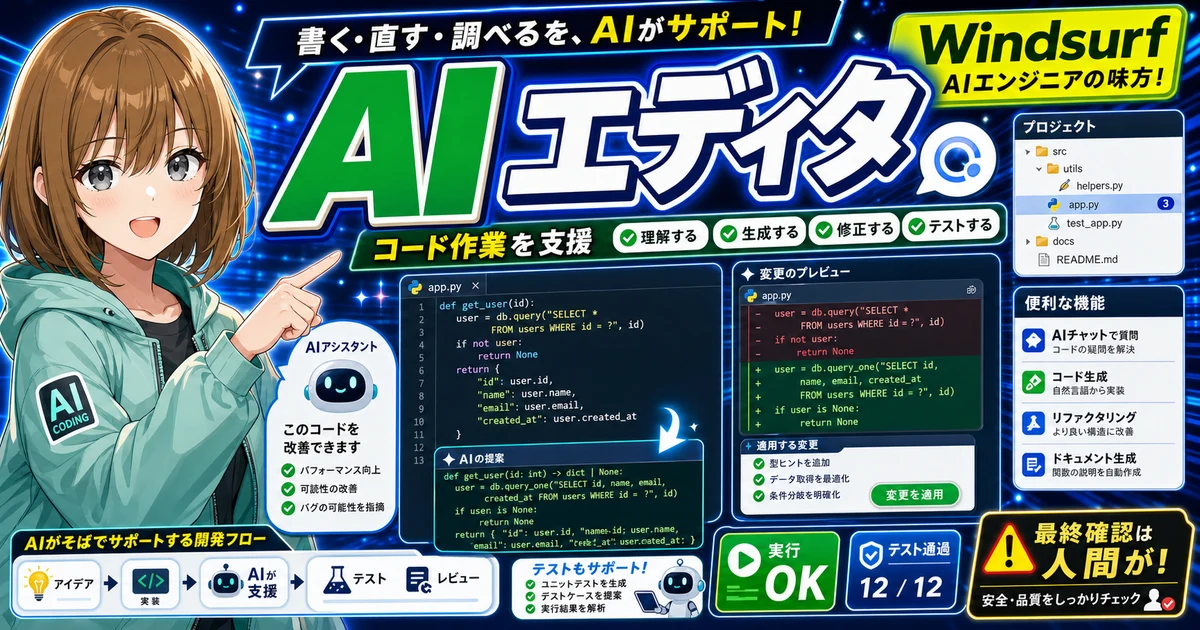
Cognitionは2024年11月13日、Windsurfを発表しました。Windsurfは、AIと一緒にコードを書くためのエディタとして紹介されました。従来の開発エディタにAIチャットを足すだけでなく、エディタ全体がAIの作業を前提にした体験へ近づく点が特徴です。
コード補完、チャット、ファイル理解、複数ステップの修正などが一体になり、開発者がAIに相談しながら作業を進める流れを作ろうとしています。
AIエディタのポイントは、作業場所と相談場所が分かれていないことです。ブラウザで質問し、答えをコピーし、エディタに戻る流れでは、どのファイルを見ているかがAIに伝わりにくくなります。WindsurfのようなAIネイティブなエディタは、コードの文脈を近くに置いたまま相談できる点が重要です。
初心者に何がうれしいか
初心者にとって、コードのどこを直せばいいかを見つけるのは大変です。AIエディタなら、エラー文を見せて説明してもらったり、関係するファイルを探してもらったりできます。単にコードを生成するだけでなく、「この変更は何をしているのか」を聞ける点も助けになります。
AIがエディタの中にいることで、ブラウザで検索して戻る手間が減るのも便利です。
機械が苦手な人にとっては、画面を行き来しないだけでも負担が下がります。「このエラーは日本語で説明して」「このファイルは何の役割?」と、その場で聞けるのは大きな助けです。開発経験が少ない人ほど、AIにコードを書かせる前に、まず読んでもらう使い方から始めると安心です。
まず試すなら何をするか
最初は、個人用の小さなプロジェクトで使いましょう。文言修正、CSSの調整、簡単なバグ修正のように、結果を見て判断しやすい作業が向いています。AIには「変更前に計画を出して」「差分を説明して」と頼むと、任せっぱなしを防げます。
慣れてきたら、AIに「変更候補を3つ出して、まだ実行しないで」と頼むのもおすすめです。いきなり修正させるより、選択肢を見てから進めるほうが失敗しにくくなります。保存、実行、公開の前に一呼吸置くルールを作ると、AIエディタを落ち着いて使えます。
作業後は、変更されたファイル一覧を見て、思っていない場所が変わっていないか確認しましょう。
注意点
AIエディタは、便利な反面、広い範囲のファイルを変更することがあります。変更内容を確認せずに保存、コミット、公開するのは危険です。仕事で使う場合は、コードや機密情報の扱い、利用できるモデル、会社のルールを確認してください。Windsurfの機能や料金は変わる可能性があります。
参照リンク
- Windsurf LaunchCognition / 2024-11-13
この記事はどうでしたか?
読者の評価の平均は、3件以上集まると表示します。