
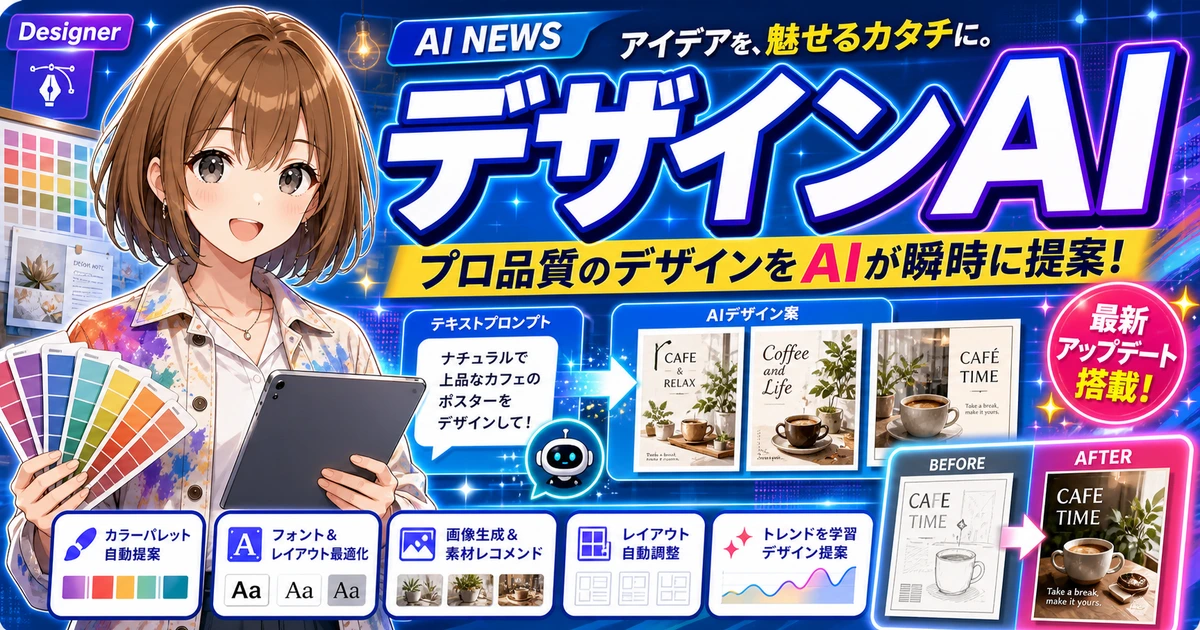
Microsoft Designer発表。文章からデザイン案を作る入口に
Microsoftは2022年10月12日、AIを活用したデザインアプリMicrosoft Designerを発表しました。初心者向けに使いどころを整理します。
何が発表されたか
Microsoftは2022年10月12日、Microsoft Designerを発表しました。公式ブログでは、Microsoft 365の中で使えるグラフィックデザインアプリとして紹介され、AI技術を使ってSNS投稿、招待状、カード、各種グラフィックを作りやすくすると説明されました。
当時のポイントは、デザインの専門ソフトを開いて細かく操作する前に、文章や素材から候補案を作れることです。デザイン経験が少ない人でも、まず複数のたたき台を見て、近いものを選び、そこから直す流れに入りやすくなりました。
初心者に何がうれしいか
初心者がつまずきやすいのは、白紙の画面を前にして「何から置けばいいかわからない」ことです。Microsoft DesignerのようなAIデザインツールは、最初の構図、色、写真の雰囲気、文字の置き方をまとめて提案してくれるため、作業の入口が軽くなります。
また、SNS告知やイベント案内のように、急いで見栄えを整えたい場面にも向いています。デザインの細かい理論を知らなくても、「明るい雰囲気」「落ち着いた案内」「春らしい色」など、普通の言葉で方向性を伝えられるのが助かるところです。
もうひとつの利点は、案を見比べながら自分の好みを言葉にしやすくなることです。「この色は見やすい」「写真が大きすぎる」「文字をもっと落ち着かせたい」と気づければ、AIへの追加指示も上手になります。デザインの勉強を始める入口にもなります。
まず試すなら何をするか
最初は、架空のイベント案内で試すと安心です。「週末の読書会のお知らせ」「町内会の清掃案内」「小さなお店のセール告知」のように、個人情報を含まない題材を使い、複数の案を比べてみましょう。
気に入った案が出たら、すぐ公開するのではなく、文字の誤り、日付、場所、画像の意味が合っているかを確認します。AIが作るデザインは雰囲気がよくても、細部が目的とずれることがあります。
同じ題材で、明るい版、落ち着いた版、ビジネス向けの版を作って比べるのもおすすめです。最初から1枚に決めず、候補を並べて選ぶと、デザインが苦手な人でも判断しやすくなります。
注意点
2022年10月12日の発表時点から、Microsoft Designerの機能、名称、料金、利用できる地域やプランは変わっています。業務で使う場合は、商用利用、素材の権利、会社のMicrosoft 365管理設定を確認しましょう。公式ページで最新の提供条件を見ることが大切です。
参照リンク
この記事はどうでしたか?
読者の評価の平均は、3件以上集まると表示します。