
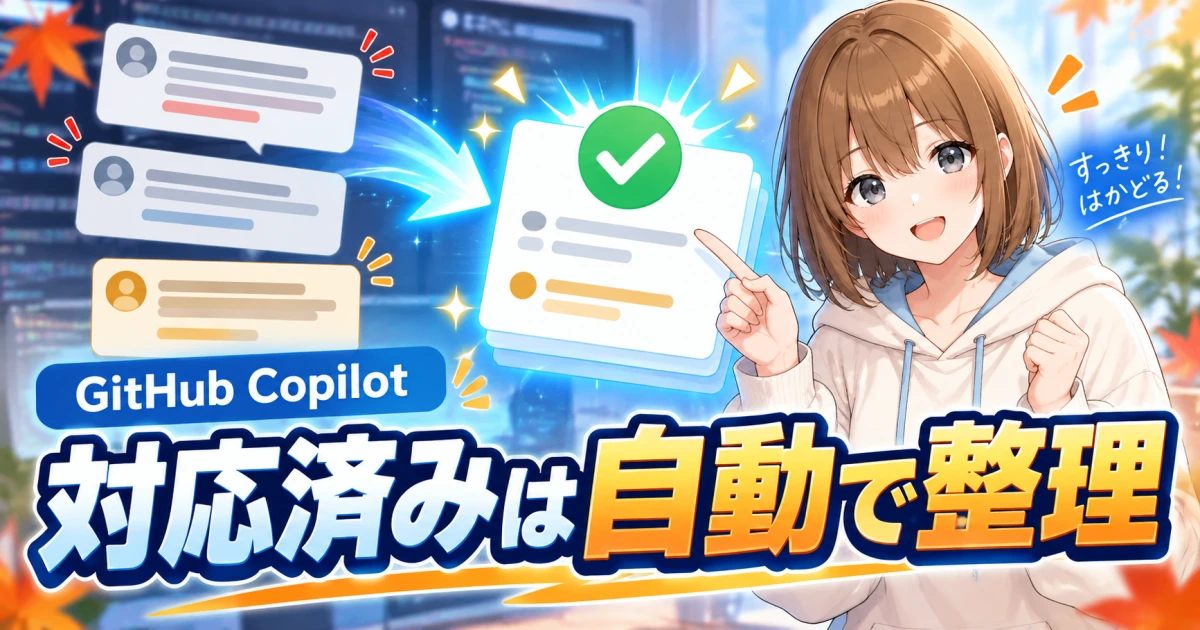
GitHub Copilotのコードレビューが整理しやすく。対応済みコメントを自動で解決へ
GitHubは2026年9月11日、Copilot code reviewが対応済みのコメントを再レビュー時に自動解決する更新を案内しました。初心者向けに、便利になる点と確認を残すコツを整理します。
何が発表されたか
GitHubは2026年9月11日、Copilot code review のレビュー体験を整理しやすくする更新を案内しました。いちばん分かりやすい変化は、Copilotが出したレビューコメントにあとからコミットで対応すると、再レビューのときにCopilotがそのコメントを自動で解決済みにすることです。以前の指摘を人が1件ずつ閉じる手間が減り、開いたままのコメントを「まだ対応が必要なもの」として見やすくなります。
もうひとつは、Copilotの提案を適用するときのコミットメッセージです。決まった文面をそのまま入れるのではなく、何を直すのかに合わせた候補を作るようになりました。さらにレビューの裏側では、コードを読むだけでなくビルドやテストなどを使って確かめる範囲を広げ、Liteという軽めのレビューでも複数のエージェントの視点を組み合わせると説明されています。
初心者に何がうれしいか
PR(プルリクエスト)のコメント欄が増えると、初めての人ほど「これはもう直したのか」「今から何をすればいいのか」が分からなくなりがちです。対応したコメントが再レビューで自動的に閉じれば、残っているコメントを上から確認するだけで、次の作業をつかみやすくなります。コメントを閉じ忘れたせいで、同じ確認を何度もすることも減らせそうです。
コミットメッセージの候補も、小さな助けになります。変更した理由が短くても残っていると、数日後に自分で見返したときや、チームの人が確認するときに内容を追いやすくなります。ただし、AIが作った文面は必ず読んでください。実際に直していないことや、別の変更まで含んだ説明になっていないかを確かめるのが大切です。
まず試すなら何をするか
まずは練習用リポジトリや、影響の小さい修正のPRでCopilot code reviewを頼みます。コメントを1つ選び、内容を理解してから修正をコミットしてください。そのあと再レビューを待ち、該当コメントが解決済みになったか、別の指摘が残っていないかを見ます。自動で閉じたからといって内容が正しいとは限らないので、差分とテスト結果は自分でも確認します。
Copilotの提案をそのまま適用する場合は、表示されたコミットメッセージも読む習慣をつけましょう。「何を直したのか」を自分の言葉で説明できるかが目安です。分からない指摘は閉じずに、コメントで質問するか、詳しい人に見てもらうほうが安全です。
注意点
この更新は、Copilotのコメントを完全な正解にするものではありません。自動解決は、あとからのコミットが指摘に対応したとCopilotが判断したときに行われます。閉じたコメントも必要なら履歴から確認できるため、公開、削除、権限、課金、本番環境に関わる変更では、AIの判断だけで取り込まないでください。
また、利用できるレビュー機能や設定は、契約プラン、組織のルール、リポジトリの設定によって異なる場合があります。まずはGitHub公式の最新案内と、自分のチームのレビュー手順を確認してから使い始めましょう。
参照リンク
参照リンク
- Auto-resolution and analysis updates in Copilot code reviewGitHub Changelog / 2026-09-11
この記事はどうでしたか?
読者の評価の平均は、3件以上集まると表示します。