
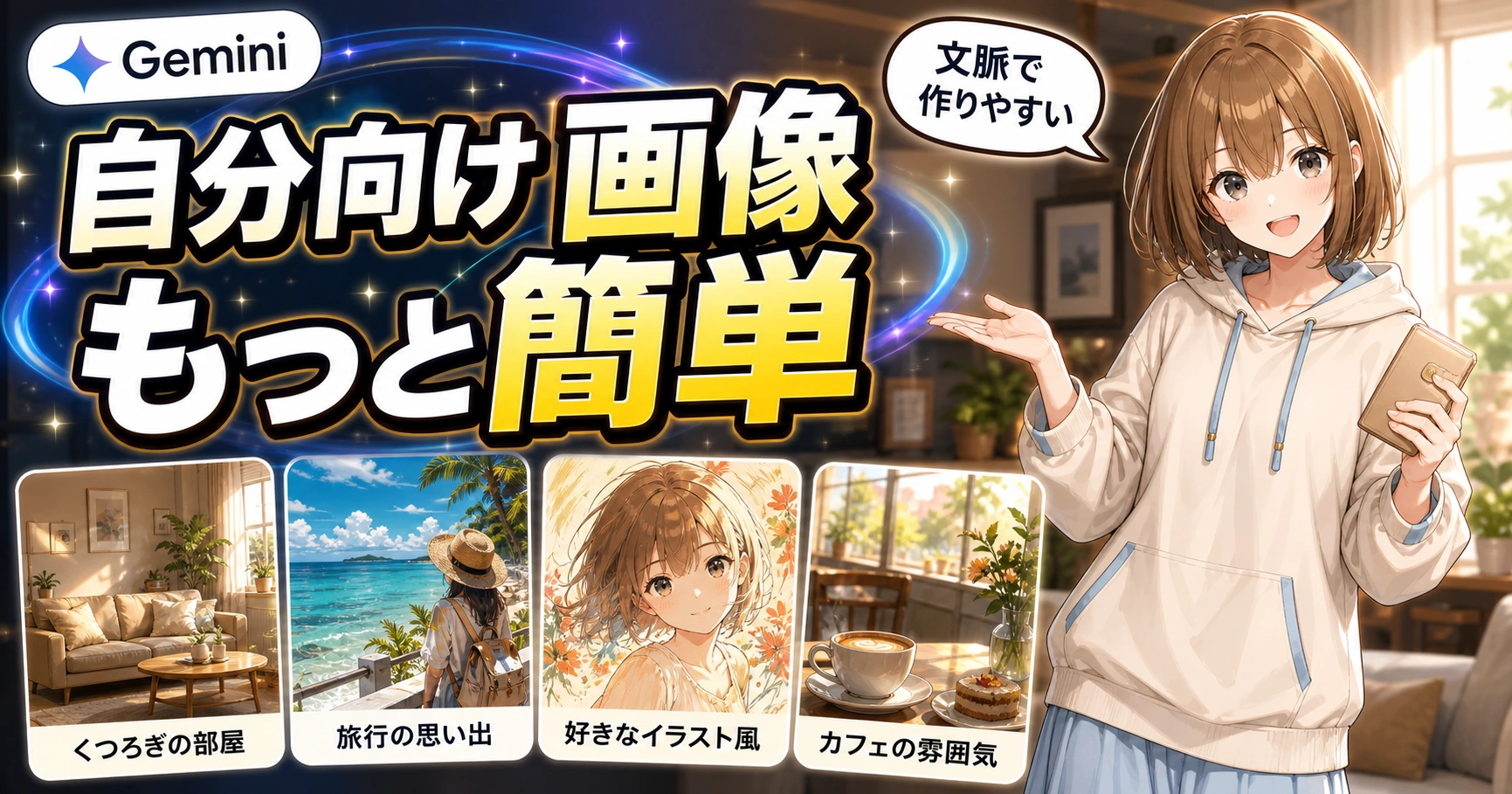
Geminiで“自分向け画像づくり”が拡大。写真を毎回アップしない流れへ
Googleは2026年6月29日、GeminiでPersonal IntelligenceとGoogle Photosを使った画像生成の拡大を案内しました。初心者向けに使いどころと注意点を整理します。
何が発表されたか
Googleは2026年6月29日、Geminiアプリで「Personal Intelligence」と Nano Banana、Google Photos を組み合わせた、より個人向けの画像生成を広げると案内しました。公式ブログでは、対象となる米国の eligible user は無料で試せるとされていて、GeminiがGmail、Google Photos、YouTube、Searchなど、接続したGoogleアプリの文脈を使って、よりその人に合った画像づくりを手伝えるようになると説明されています。
今回のポイントは、毎回細かい説明や写真アップロードをしなくても、Geminiが許可された文脈を使って画像を作りやすくなることです。Googleは例として、「理想の家をデザインして」のような短い指示でも、接続された情報を踏まえた出力を目指せると紹介しています。さらに、Google Photos から自分の写真文脈を拾えるため、「私と好きな物を入れたイラストを作って」のような依頼で、準備の手間を減らす方向が示されています。
初心者に何がうれしいか
初心者にとってうれしいのは、画像生成で毎回同じ説明を繰り返さなくてよくなる可能性があることです。これまでは「こんな雰囲気が好き」「この人は自分」「普段こういう色が好き」といった前提を、そのたびに文章や写真で渡す必要がありました。Personal Intelligence がうまく働けば、その下ごしらえを少し省けます。
たとえば、旅行のしおり用イラスト、SNSアイコンのたたき台、部屋の模様替えイメージ、趣味のコラージュ風画像などで使いどころがあります。機械が苦手な人ほど、難しいプロンプトを書くより「自分らしい感じで」という入口の方が始めやすいので、今回の方向性はかなり分かりやすい更新です。
まず試すなら何をするか
最初は、仕事や個人情報に深く触れない題材で試すのが安全です。たとえば「私の好きそうな読書スペースをイラストにして」「旅行気分のポストカード風画像を作って」のように、遊びや趣味に近い依頼から始めると、どの程度まで文脈が反映されるのかを落ち着いて見られます。自分の写真を強く使いたくない場合は、まずGoogle Photosとの連携を急がず、他の接続情報だけで試す判断もできます。
Gemini Apps Helpでは、画像機能の利用可否はアプリごとの対応言語や国に左右され、年齢条件やアカウント種別でも変わると案内されています。画像編集は18歳以上など条件が厳しい部分もあるため、「自分のアカウントで何ができるか」を先に確認しておくと迷いにくいです。
注意点
2026年6月29日のGoogle公式ブログでは、今回の拡大は「米国の eligible user」が対象と案内されています。つまり、日本からすぐ同じ条件で使えるとは限りません。また、Personal Intelligence へのGoogleアプリ接続は opt-in で、設定からいつでも調整できると説明されています。便利そうでも、見せたくない写真やメールまで広げないよう、接続範囲は自分で選ぶ必要があります。
画像生成は楽しい一方で、本人写真、家族写真、著作物、他人のプライバシーに近い題材では慎重さが必要です。Googleのヘルプでも、利用規約や他人の権利、プライバシーに注意するよう案内されています。使い始める前には、Google公式ブログとGemini Apps Helpの最新情報を確認してください。
参照リンク
- The Gemini app is bringing personalized image creation to more users.Google Blog / 2026-06-29
- Generate & edit images with Gemini AppsGemini Apps Help / 2026-06-29
この記事はどうでしたか?
読者の評価の平均は、3件以上集まると表示します。