
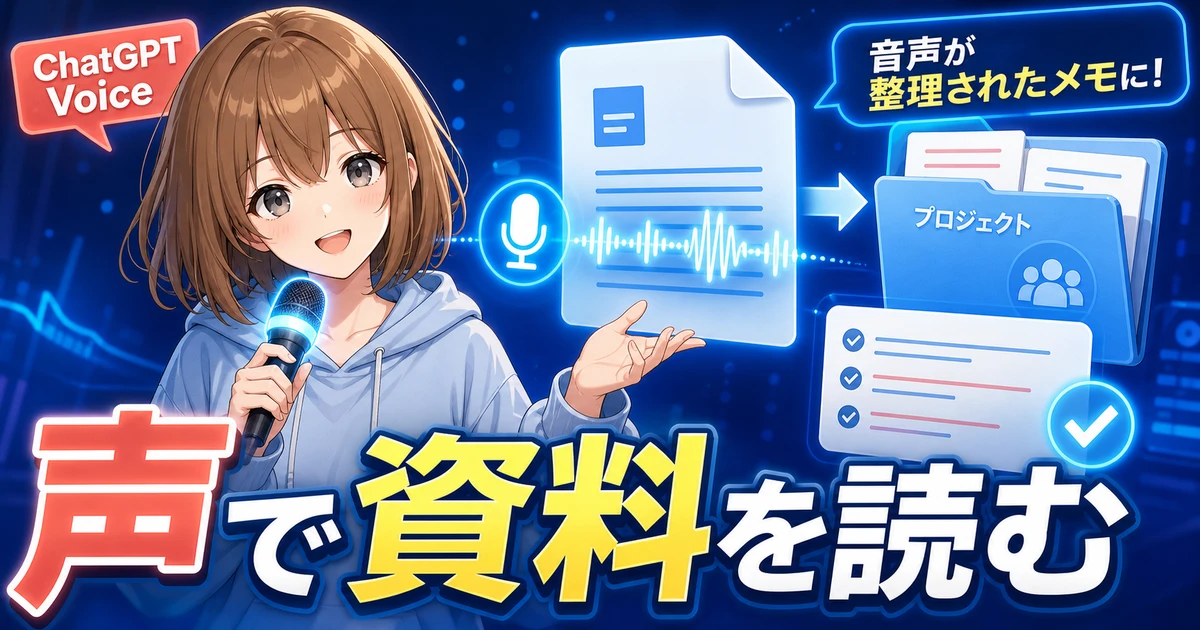
ChatGPT Voiceでファイルを読めるように。声で資料を相談しやすく
OpenAIは2026年8月7日、ChatGPT Voiceでファイルをアップロードし、Projects内の資料や会話も参照できるようにしたと案内しました。
何が発表されたか
OpenAIは2026年8月7日、ChatGPT Voice でファイルをアップロードし、その内容について音声で質問できるようになったと案内しました。音声会話の途中で資料を渡し、「このファイルの大事なところを教えて」「この表の意味をやさしく説明して」と聞けるイメージです。文字を打つだけでなく、見ている資料と声の質問を組み合わせられるようになります。
同じ更新では、Projects の中でもVoiceを使えるようになりました。Project内では、最近の会話、登録した情報源、プロジェクトごとの指示を参照できます。たとえば旅行計画や勉強、仕事の準備をProjectにまとめているなら、その続きとして声で確認しやすくなるという変化です。以前の「声で会話しやすくなった」更新とは別に、今回の中心は資料と作業のまとまりをVoiceへ持ち込める点です。
初心者に何がうれしいか
資料を読んでから質問文を考えるのは、慣れていないと意外と疲れる作業です。ファイルを見ながら「ここが分からない」と声で言えるなら、最初の一歩が軽くなります。長い案内、会議メモ、学校の配布資料などで、まず全体像をつかみたい時に役立つ可能性があります。
Projectsと組み合わせると、毎回「これは何の資料で、前に何を話したか」を説明し直す量も減らせます。たとえば「この旅行Projectの持ち物だけ、声で確認したい」「勉強Projectの前回の要点をもとに、次に読む場所を聞きたい」といった使い方です。AIへ全部を任せるためではなく、自分の資料を読み返す時の案内役として使うと、内容を見失いにくくなります。
まず試すなら何をするか
最初は、個人情報や社外秘を含まない短いファイルを一つだけ選びましょう。アップロード後に「この資料を3行でまとめて」「初心者が確認する数字を2つだけ教えて」と声で聞き、画面に出た内容を元ファイルと見比べます。音声だけで済ませず、答えの根拠になった箇所を自分でも確認するのが大切です。
Projectを使っている人は、新しいProjectを作る必要はありません。すでにあるProjectを開き、そこに置いてよい資料だけを選んでVoiceを試しましょう。最初は要約や質問までにして、メール送信、契約、予定変更のような行動につながる判断は自分で確定します。画面に機能が見つからない時は、アプリ更新、対象プラン、段階的な提供状況を公式案内で確認してください。
注意点
アップロードしたファイルには、個人情報、取引先の情報、未公開の資料が入っていることがあります。音声で気軽に相談できても、何を渡してよいかのルールは変わりません。会社や学校のアカウントでは、先に利用規程と管理者の案内を確認してください。音声入力も周囲に聞かれる場所では、内容に注意が必要です。
また、AIによる要約や説明には抜けや取り違えがあり得ます。数字、締切、契約条件、医療やお金に関わる内容は、元の資料を最後に読み直しましょう。利用可否やファイルの扱いはプラン・地域・アプリによって変わる可能性があるため、使う直前にChatGPTの最新リリースノートと画面の説明を確かめると安心です。
参照リンク
参照リンク
- ChatGPT — Release NotesOpenAI Help Center / 2026-08-07
この記事はどうでしたか?
読者の評価の平均は、3件以上集まると表示します。