
ChatGPTとOneNoteがベータ連携。メモ探しと次の作業をまとめやすく
OpenAIは2026年9月3日、ChatGPTとCodexのプラグイン一覧にOneNoteを追加したと案内しました。メモの検索・要約・次の作業の整理を、使い始める前の確認点とともにやさしく説明します。
何が発表されたか
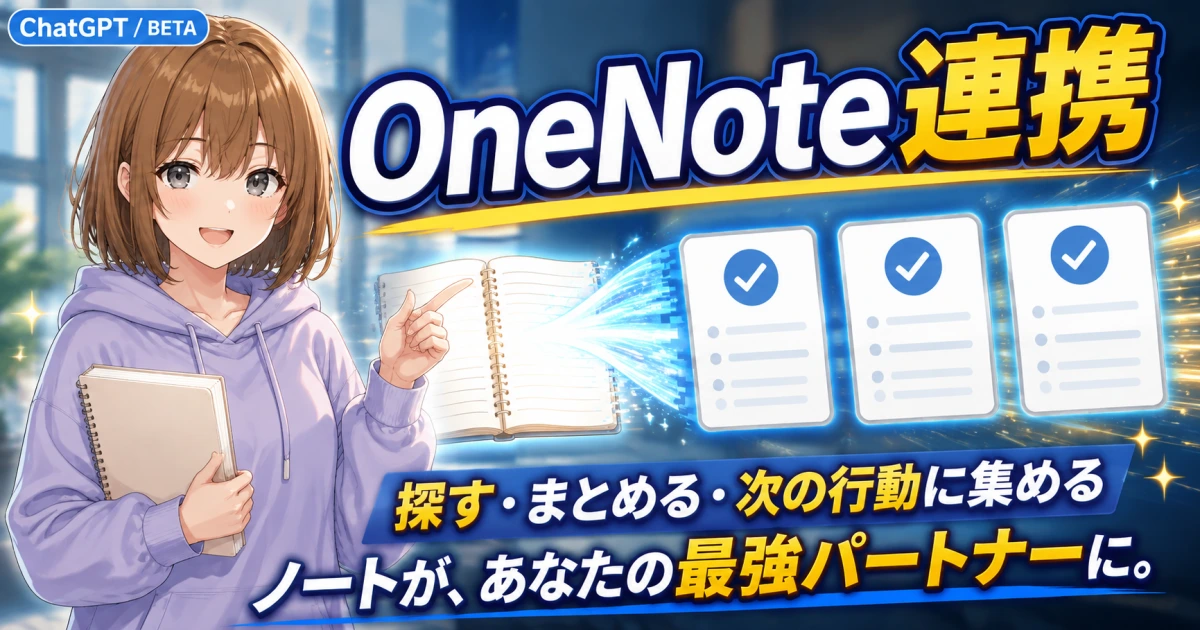
OpenAIは2026年9月3日、ChatGPT と Codex のプラグイン一覧に OneNote を追加したと案内しました。OneNoteにあるノートを探す、内容を短くまとめる、話し合いで決まったことや次にすることを集める、といった作業をChatGPTやCodexから手伝ってもらえるベータ機能です。対応している操作では、新しいノートを作ったり、既存のノートを更新したりすることもできます。
これは、AIへメモを丸ごと預けるための発表ではありません。ふだんOneNoteに残している会議メモ、調べもの、学習記録などから、必要なところを見つける入口を増やす更新です。使う人は自分のOneNoteアカウントを接続し、自分がもともと見られる範囲の情報を使います。公式ではベータとして案内されているため、画面に見える機能、使えるプランやワークスペース、対応する操作は利用時に変わる可能性があります。
初心者に何がうれしいか
メモを続けていると、「あの予定はどのページに書いたかな」「会議で決めたことだけ取り出したい」と探す時間が長くなりがちです。OneNote連携が使える環境なら、ノートを開き直す前に「今週の締切が書かれたメモを探して」「この会議メモの決定事項と担当だけ分けて」のように、探す・並べ替える相談を始めやすくなります。
特に便利そうなのは、長い記録をそのまま読ませるのではなく、確認したい形を指定できるところです。たとえば、勉強ノートなら「次に復習する言葉を3つ」、家族の予定メモなら「日付と持ち物だけ」、仕事の会議記録なら「決定・保留・確認待ち」に分ける、という頼み方です。AIの答えを完成品と見なすより、自分でノートを見返す前の索引や下書きとして使うと、内容を取り違えにくくなります。
まず試すなら何をするか
利用できる場合は、まずプラグイン一覧でOneNoteを選び、接続先と求められる権限を画面で確認します。最初のテストには、個人情報、顧客情報、未公開の仕事の内容を含まない短いノートを一つ選びましょう。「このページを3行で要約して」「決まったことと質問を分けて」のように、元の文章と見比べやすい依頼が向いています。
次にすることをまとめてもらう時も、いきなりノートを書き換えさせる必要はありません。まずはチャット上で箇条書きを出してもらい、日付、担当、数字、固有名詞が元のメモと合うかを確かめてください。新規作成や更新の操作が使える場合も、保存先のノートブックやページを確認し、試し用のページから始めると安心です。
注意点
OneNoteへ接続すると、AIが扱う範囲はアカウントの権限やワークスペースの設定に左右されます。共有ノート、学校や会社のノート、個人の記録が混ざっている場合は、接続前に見せてよい範囲を決めておきましょう。組織で使う場合は、管理者がプラグインを許可しているか、保存や更新の操作に追加の承認が必要かも確認が必要です。
また、AIによる要約では、期限、担当者、否定表現、未決定の話が抜けたり、もっともらしく整理され直したりすることがあります。契約、支払い、健康、成績、人事などに関わるメモは、AIの出力だけで確定せず元の記録を確認してください。ベータ機能の提供条件や権限の表示は変わり得るため、実際に接続する直前にはOpenAI公式の最新案内とOneNote側の共有設定を確かめましょう。
参照リンク
参照リンク
- ChatGPT Enterprise & Edu - Release NotesOpenAI Help Center / 2026-09-03
この記事はどうでしたか?
読者の評価の平均は、3件以上集まると表示します。