
ChatGPTに複数のGoogleアカウントを接続。仕事用と個人用を同じ会話で確認しやすく
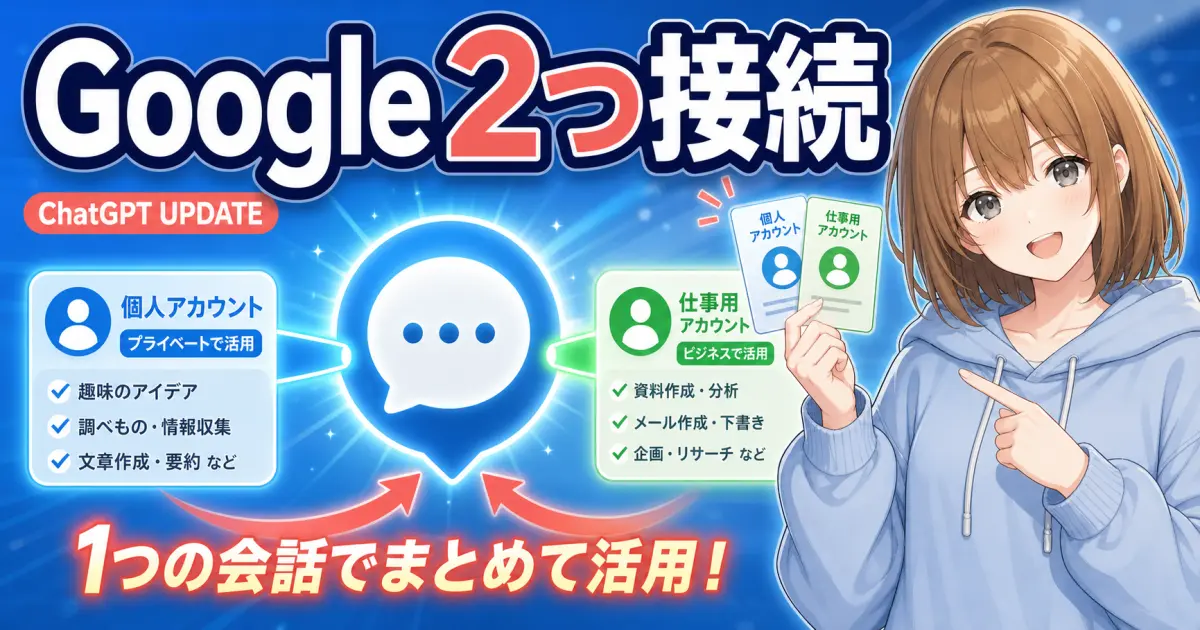
OpenAIは2026年8月28日、ChatGPTで複数のGoogleアカウントを接続し、Gmail・Googleカレンダー・Googleコンタクトを同じ会話から扱える更新を案内しました。
何が発表されたか
OpenAIは2026年8月28日、ChatGPTにGmail、Googleカレンダー、Googleコンタクトのプラグインを接続するとき、複数のGoogleアカウントを同時に使えるようにしたと案内しました。これまでは個人用と仕事用の情報が別々にあると、どちらのアカウントを見ているのかを意識して質問を分ける場面がありました。更新後は、対応するアカウントをそれぞれ接続しておけば、同じ会話の中で予定をまとめて確認したり、複数の受信箱から必要なメールを探したりしやすくなります。
たとえば「今週、個人の予定と仕事の会議が重なっていないか見て」と頼むとき、両方のカレンダーを接続済みなら、切り替えの手間を減らせます。メールについても、心当たりのある差出人や件名を伝えて、どちらの受信箱に届いたかを探すきっかけにできます。OpenAIのリリースノートでは、対象となるのはGmail、Googleカレンダー、Googleコンタクトのプラグインであることが案内されています。
初心者に何がうれしいか
個人用のGoogleアカウントには家族や通院などの予定、仕事用には会議や連絡先が入っている、という人は少なくありません。予定を確認するたびに複数のアプリやブラウザのタブを往復しなくても、ChatGPTに自然な言葉で尋ねる入口が増えるのが今回の分かりやすい利点です。
特に「どの予定を優先したらいいか決めたい」「昔のメールを探す前に候補を絞りたい」というとき、画面の操作を覚えるより先に、会話で状況を整理できます。ただし、ChatGPTが予定を自動で正しく判断してくれるわけではありません。候補を出してもらったら、元のカレンダーやメールで日時、相手、場所を確認する使い方が安心です。
まず試すなら何をするか
まずはChatGPTの設定で、Google連携が使えるかを確認します。利用できる場合も、最初からすべてのアカウントをつながず、個人用または仕事用のどちらか一つだけを接続し、「明日の予定を短く一覧にして」のような簡単な質問で動きを確かめるのがおすすめです。
次に、もう一方のアカウントを接続できる表示があるかを見ます。接続後は「個人用と仕事用を合わせて、今週の重なりそうな時間を教えて」のように、見たい範囲を具体的に伝えましょう。結果に含めたくない予定があるときは、質問文に不要な情報を書き足すのではなく、連携を外す・権限を見直す方法も先に確認してください。
注意点
この機能は、OpenAIの案内では対応するPlus、Pro、Business、Enterpriseプランで、Web、デスクトップ、iOS、Androidに順次提供されます。地域、契約、管理者設定、段階的な提供状況によって、表示や使える範囲が異なる可能性があります。自分の画面に連携項目が見当たらない場合は、無理に設定を探し回らず、公式リリースノートと所属組織の管理者向け案内を確認してください。
また、メール、予定、連絡先には他人の情報や仕事上の機密が含まれることがあります。接続前に、ChatGPTへ渡るデータの範囲、組織で定めた外部サービス利用のルール、不要になったときの連携解除方法を確認しましょう。家族共有の端末では、ブラウザやChatGPT自体へのログイン状態にも注意が必要です。便利さだけでなく「どのアカウントを、いつまでつなぐか」を決めておくと、安心して試せます。
参照リンク
参照リンク
- ChatGPT — Release NotesOpenAI Help Center / 2026-08-28
この記事はどうでしたか?
読者の評価の平均は、3件以上集まると表示します。