
ChatGPT Images 2.5で画像づくりが進化。テンプレート・手描き・修正を始めやすく
ChatGPT Images 2.5の新しい作り方と、はじめて試すときに確認したい点をやさしく整理します。
何が発表されたか
OpenAIは2026年9月8日、ChatGPT Images 2.5 の新しい画像作成・編集の流れを案内しました。公式リリースノートでは、細部をよりくっきり作りやすくなり、編集の指定もより正確になり、画像生成も速くなったと説明されています。
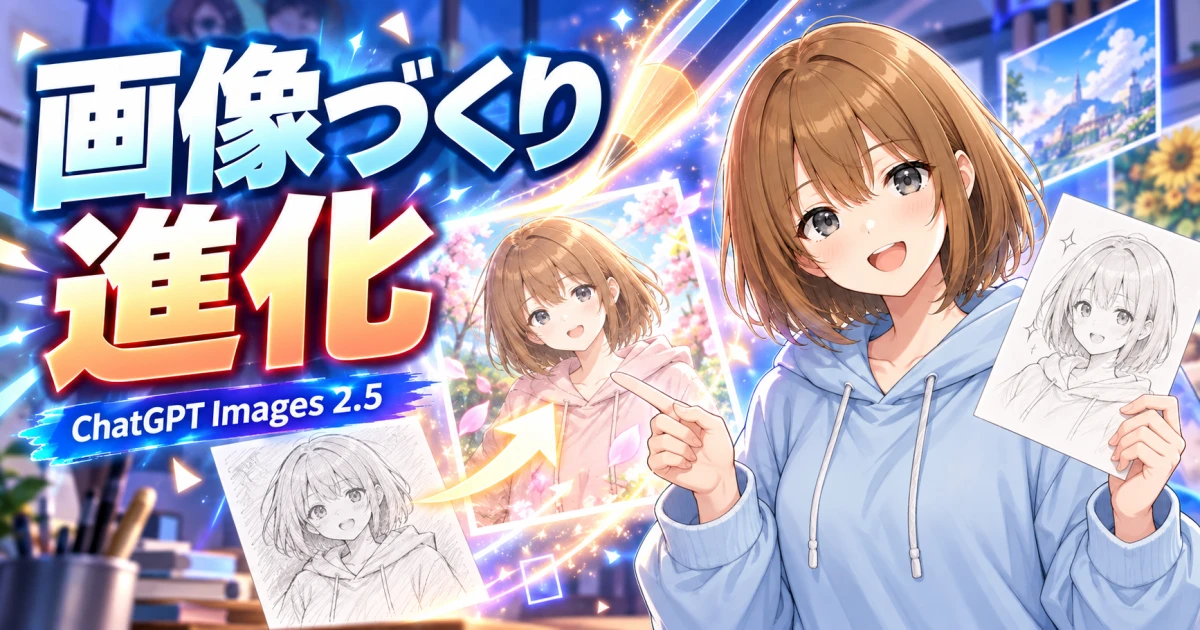
今回わかりやすいのは、「文章を考えてゼロから頼む」以外の入口が増えたことです。Images のテンプレートから始めて内容を自分向けに変えたり、スマホで小さなスケッチを描いてから画像にしたりできます。スマホでは、生成した画像を全画面で開いて、気になる場所を編集したりコメントで直してほしい点を伝えたりする流れも案内されました。作ったときの指示文を共有できる機能も追加されています。
初心者に何がうれしいか
画像AIで手が止まりやすいのは、「何を入力すればよいのかわからない」と「あと少しだけ直したいのに、最初から作り直す」場面です。テンプレートは、目的に近い形を選んでから色や内容を変える出発点になります。スケッチは、言葉だけでは伝えにくい配置や雰囲気を先に見せる方法です。
また、完成後に画像を見ながら修正を頼めるなら、長い指示を一度に書けなくても進めやすくなります。たとえば「この写真風の雰囲気は残して、文字を入れる余白だけ広くして」「背景をもう少し明るくして」のように、1つずつ確かめる使い方です。上手な呪文を最初から用意するより、目的と直したい点を短く分けて伝えるほうが、初めてでも失敗を振り返りやすくなります。
まず試すなら何をするか
最初は、失敗しても困らない小さな用途を1つ決めましょう。たとえば家族イベントのお知らせ、学習ノートの表紙、SNSに出す読書メモの背景などです。ChatGPTの Images を開き、近いテンプレートがあれば選びます。なければ「やさしい青色で、秋の読書会のお知らせ用。人物は入れず、見出しを書く余白を上に残して」と、用途・色・入れないものを短く伝えてみてください。
配置を自分で決めたいときは、スマホのメッセージ欄で @ を押して Sketch を選び、丸や矢印だけでも描いてから説明を足します。出力後は全画面で見て、直したいのは1点だけにしてコメントします。うまくいった指示は共有用に残しておくと、家族や同僚が似た画像を作るときの出発点にもなります。
注意点
OpenAIによると、既存の画像生成上限はこの更新で変わっていません。またテンプレートは、2026年9月8日時点でChatGPT Workにはまだ用意されていません。機能の表示や利用できる範囲はアプリ・プラン・段階的な提供状況で変わるため、自分の Images 画面で確認してください。
人の顔写真、住所、学校や職場の資料などを使うときは、写っている人や情報をそのまま送ってよいかを先に考えましょう。生成結果も、日付・固有名詞・小さな文字は人の目で確認してから共有するのが安心です。
参照リンク
参照リンク
- ChatGPT — Release NotesOpenAI Help Center / 2026-09-08
この記事はどうでしたか?
読者の評価の平均は、3件以上集まると表示します。