
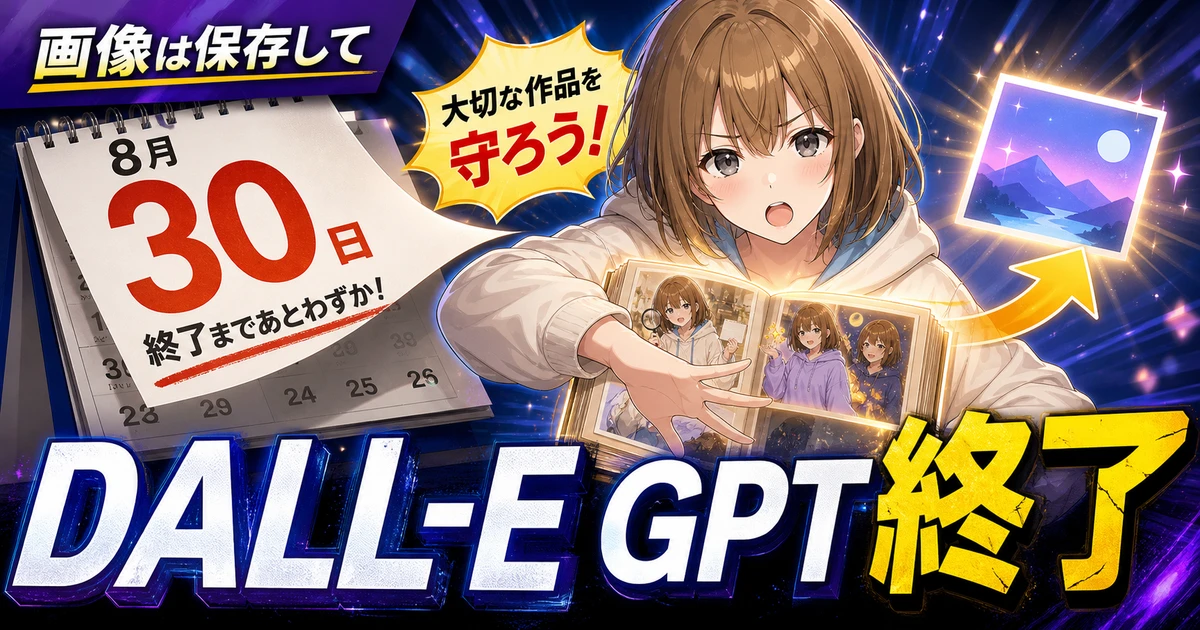
ChatGPTのDALL·E GPTが8月30日に終了へ。大切な画像は今のうちに確認
OpenAIは2026年7月31日、公式DALL·E GPTを8月30日に終了すると案内しました。残したい画像の確認と、ChatGPT Imagesへ移る前に知りたいことを整理します。
何が発表されたか
OpenAIは2026年7月31日、ChatGPTの中で提供している公式 DALL·E GPT を2026年8月30日に終了すると案内しました。DALL·E GPTは、ChatGPTで画像を作りたい時に選べた公式のカスタムGPTです。終了後も画像生成そのものが全部できなくなるわけではなく、OpenAIは新しく画像を作ったり編集したりする場合は ChatGPT Images を使うよう案内しています。
今回いちばん大事なのは、DALL·E GPTで作った画像のうち残したいものがある人は、終了前に確認しておくことです。公式リリースノートでは、残したい画像をダウンロードするよう勧めています。一方で、自分で作ったカスタムGPTに画像生成を有効にしている場合は、この終了の対象ではないと説明されています。名前が似ていても、公式DALL·E GPTと自分のカスタムGPTは分けて考えましょう。
初心者に何がうれしいか
サービスの終了案内は不安になりやすいですが、今回は「今まで作った作品を見失わないようにする」ことが最初の目的です。お気に入りのイラスト、SNS用の画像、企画のラフ、家族に見せた作品などを、自分のパソコンやクラウドに残しておけば、あとから探しやすくなります。
また、画像づくりの入口がChatGPT Imagesへまとまることで、これから始める人は選択肢に迷いにくくなります。大切なのは、終了前に慌てて大量の画像を作ることではありません。自分にとって必要な画像だけを確認し、次に使う場所を一度試してみることです。画像生成は便利ですが、最終的に公開する作品は内容や権利関係も自分で確かめる習慣が役立ちます。
まず試すなら何をするか
まず、DALL·E GPTで作った画像の中から、残したいものを3〜5枚だけ選びましょう。画像を開き、保存やダウンロードの操作が表示されるかを確認して、分かる場所へ保存します。ファイル名に「用途」と「日付」を付けると、後から見つけやすくなります。たとえば 2026-07_旅行しおり_表紙 のようにしておくと便利です。
次に、ChatGPT Imagesで小さな依頼を一つ試します。「青い空の旅行カードを作って」のように、正解を比べやすい内容がおすすめです。以前の画像と完全に同じ結果になるとは限らないため、必要な画像は移行を待たずに保存しておきましょう。自分のカスタムGPTを使っている場合は、画像生成が有効かを設定画面で確認するだけで十分です。
注意点
終了日、保存できる範囲、画面の表示は、プランやアプリの更新によって見え方が変わる可能性があります。大切な画像は終了日の直前まで待たず、早めに確認してください。画像に人物、住所、会社の資料、個人情報が含まれる場合は、共有先や保存先を慎重に選びましょう。
また、AIが作った画像を商用利用や公開に使う時は、内容の正確さ、第三者の権利、サービスの最新ルールを別途確認する必要があります。今回の変更はChatGPT内の公式DALL·E GPTについての案内です。DALL·Eという名前が付くすべての機能や、他社サービスの画像生成まで一律に終わるわけではありません。
参照リンク
参照リンク
- ChatGPT — Release NotesOpenAI Help Center / 2026-07-31
この記事はどうでしたか?
読者の評価の平均は、3件以上集まると表示します。