
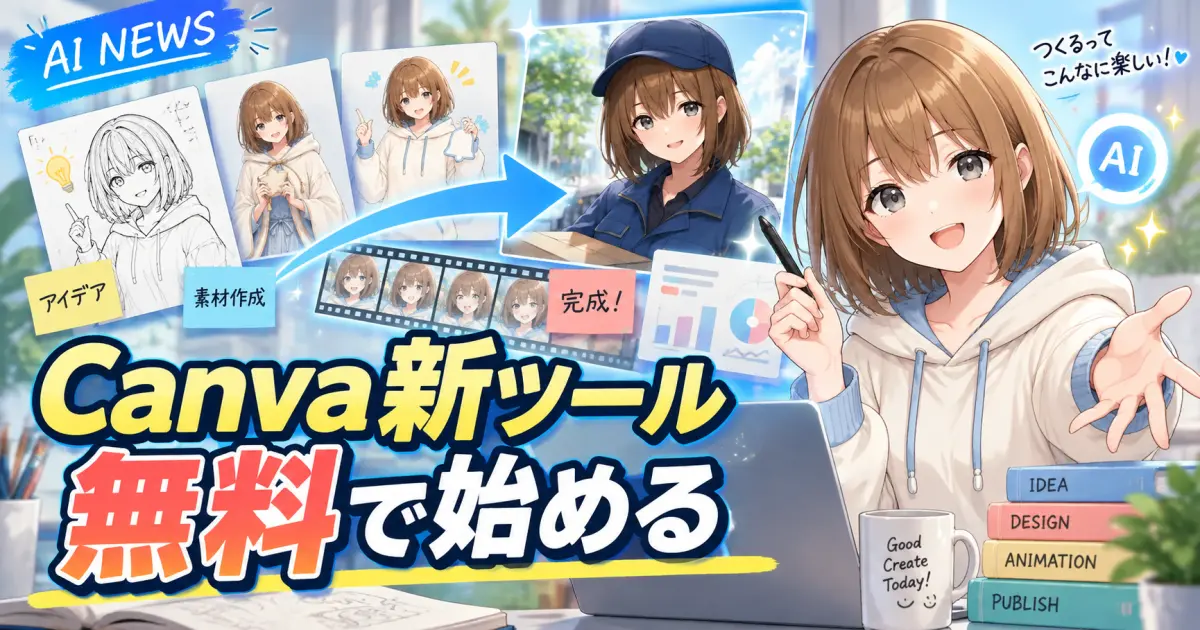
Canva ProSuite登場。無料の制作ツールからAIを使った仕上げへ進みやすく
Canvaは2026年9月16日、Affinity、Cavalry、Flourish、LeonardoをつなぐCanva ProSuiteを発表しました。初心者が試す順番をやさしく整理します。
何が発表されたか
Canvaは2026年9月16日、Affinity、Cavalry、Flourish、Leonardoをつなぐ「Canva ProSuite」を発表しました。イラストやレイアウトを作るAffinity、動きを付けるCavalry、データを見せるFlourish、画像の案を広げるLeonardoを、Canvaを含む制作の流れとして近づける取り組みです。公式発表では、AffinityとCavalryの基本のプラットフォームは無料で使えると案内されています。
今回の主役は、AIに全部を任せることではありません。たとえば大量のレイヤー名を整える、複数の案を用意する、グラフのたたき台を作るといった時間のかかる下ごしらえをAIに助けてもらい、人は色・文字・余白・伝えたい内容を自分で決める、という役割分担が見えやすくなりました。AI Studioなど一部のAI機能にはCanvaの有料プランが必要なものもあるため、最初に自分の画面で使える範囲を確認するのが安心です。
初心者に何がうれしいか
デザインに慣れていない人は、「画像を作る場所」「動きを付ける場所」「数字を図にする場所」が別々だと、それだけで止まりがちです。ProSuiteは、作業を一気にプロ向けに難しくする発表ではなく、目的に合う道具を少しずつ選べる入口を増やすニュースと考えるとわかりやすいです。
特に、AIが出した案をそのまま公開せず、自分で直して仕上げたい人には相性があります。最初の案はAIやテンプレートで早く作り、読みやすい文字サイズ、間違いのない日付、伝わる色に整えるところは人が担当する。この順番なら、専門用語を覚えきらなくても、少しずつ「自分で直せる」感覚を育てられます。
まず試すなら何をするか
まずは、作りたいものを1つに絞りましょう。たとえば、イベント告知の正方形画像、ブログ見出し、3枚だけの簡単な説明スライドがおすすめです。Canvaで内容と文字を決めたら、より細かく配置を調整したくなった時だけAffinityを試す、という順番で十分です。
次に、完成前に小さく見直します。スマホ幅で文字が読めるか、日付・金額・連絡先に誤りがないか、使った写真や生成素材に問題がないかを確認してください。AI機能を試す場合も、最初は公開前に何度でも戻せる下書きで使うと安心です。
注意点
2026年9月16日の発表では、各ツールの連携や追加機能が順次広がる前提で案内されています。使える機能、無料・有料の範囲、対応端末、AI Studioの利用条件は変わることがあります。画面に同じ項目が見当たらない時は、まずCanva公式の最新案内と自分のプランを確認しましょう。
また、AIが作った画像・文章・グラフにも誤字、事実誤認、権利上の確認漏れは起こり得ます。商用の告知、仕事の資料、他人のブランドに関わる制作では、出力をそのまま使わず、内容・素材ライセンス・公開先のルールを人の目で最後に確認してください。
参照リンク
参照リンク
- Craft, upgraded: introducing the Canva ProSuiteCanva Newsroom / 2026-09-16
この記事はどうでしたか?
読者の評価の平均は、3件以上集まると表示します。