
Canva Magic Studio発表。デザインAIをまとめて使う入口に
Canvaは2023年10月4日、Magic Studioを発表しました。デザイン初心者に何がうれしいかを整理します。
何が発表されたか
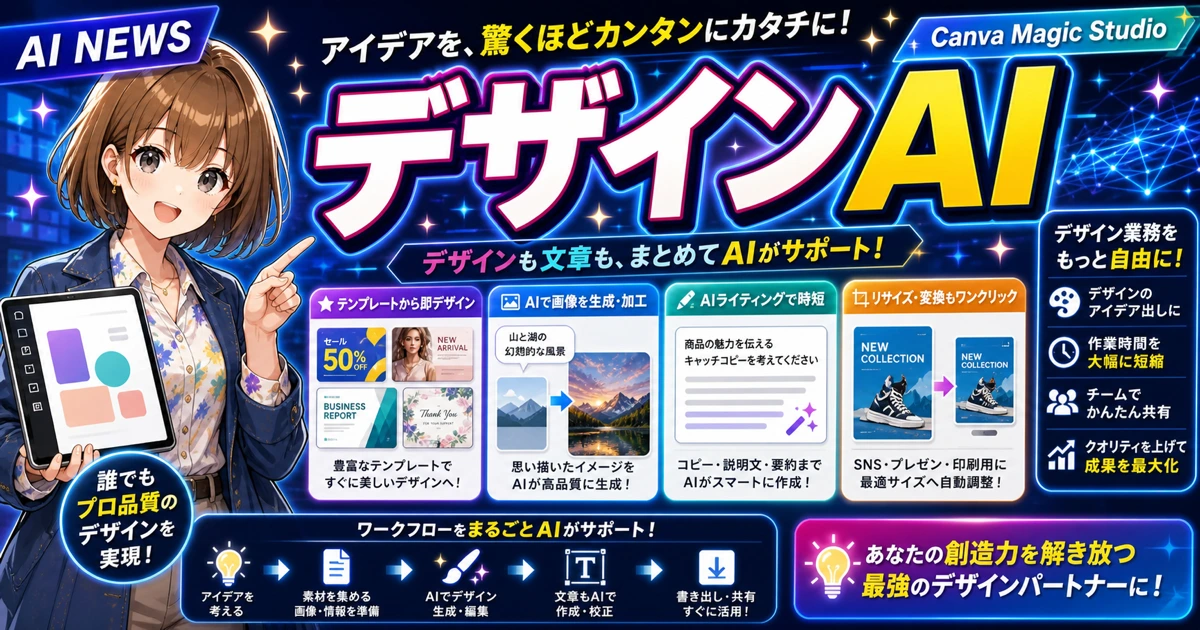
Canvaは2023年10月4日、Magic Studioを発表しました。公式発表では、Canvaの中で複数のAI機能をまとめて使えるようにする取り組みとして紹介されています。画像生成、文章作成、デザインの変換、写真編集、ブランドに合わせた制作など、デザイン作業のさまざまな場所にAIを入れる内容でした。
Canvaはもともと、デザインの専門知識がなくてもチラシ、SNS画像、資料、動画を作りやすいサービスです。Magic Studioは、その「誰でも作りやすい」方向にAIを組み合わせた発表として注目されました。
初心者に何がうれしいか
初心者にとって一番うれしいのは、いろいろなAIツールを行き来しなくてもよいことです。画像を作る、文章を整える、サイズを変える、雰囲気を変えるといった作業を別々のサービスで行うと、ファイルの保存や貼り付けだけで疲れてしまいます。Canvaの中で完結しやすいなら、デザインが苦手な人でも試しやすくなります。
また、AIが作ったものをそのまま完成品にするのではなく、Canvaのテンプレートや編集機能で直せるのも大きな安心材料です。色や文字を自分で調整できるので、AIの出力に振り回されにくくなります。
まず試すなら何をするか
最初は、SNS投稿や案内チラシのように小さな制作物で試すのがおすすめです。「春のキャンペーン告知」「勉強会のお知らせ」「カフェの新メニュー紹介」など、目的をはっきりさせます。画像、見出し、色の雰囲気をAIに出してもらい、最後はテンプレート上で自分の言葉に直します。
デザインが苦手な人は、いきなり白紙から作らず、テンプレートを選んでからAI機能を足すと迷いにくいです。AIは最初の案出しや素材作りに使い、人間が読みやすさと正確さを確認する流れが安全です。
特に告知画像では、日付、場所、料金、問い合わせ先の間違いが目立ちます。AIで雰囲気を作ったあと、重要情報だけは必ず自分の目で確認しましょう。
複数案を作るときは、色や雰囲気だけを変えて比べると選びやすくなります。AIに全部を変えさせるより、比較する軸を絞るのがコツです。
注意点
Magic Studioの機能名、無料で使える範囲、生成回数、商用利用条件は変わることがあります。2023年10月4日の発表内容と現在のCanva AI機能は同じではない可能性があります。また、ロゴ、人物写真、著作物に似た画像、企業ブランド素材を扱う場合は、権利と利用規約を確認しましょう。AIで作ったデザインでも、誤字、誤情報、読みにくさの最終確認は必要です。
参照リンク
- Introducing Magic Studio: the power of AI, all in one placeCanva / 2023-10-04
この記事はどうでしたか?
読者の評価の平均は、3件以上集まると表示します。