
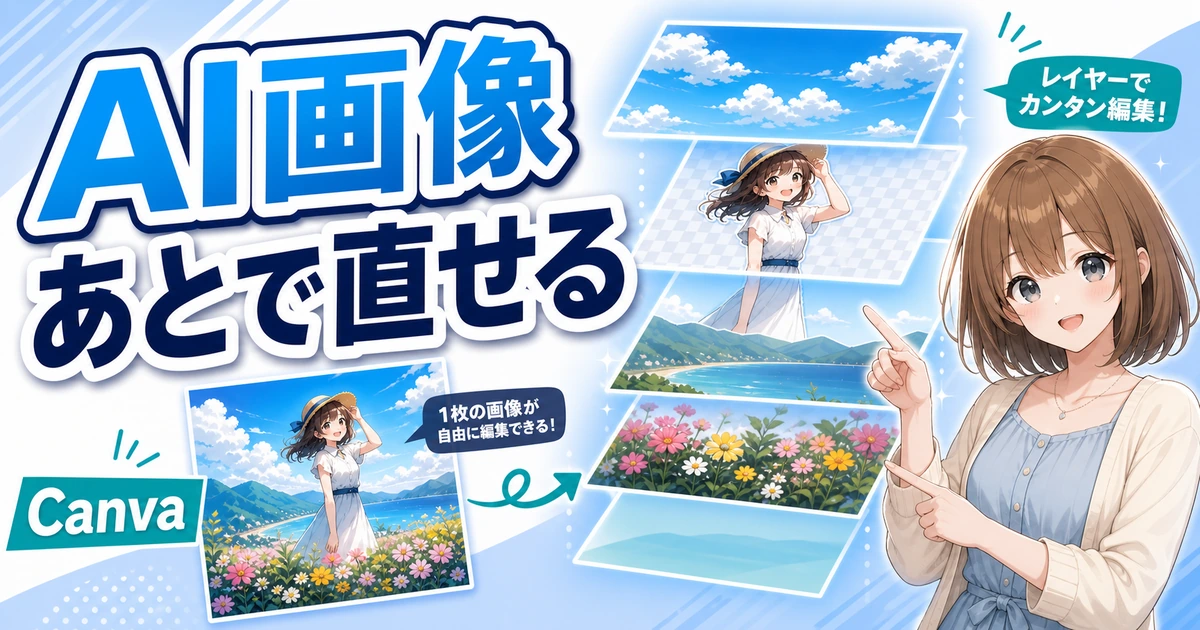
Canva Magic LayersがChatGPTとGeminiに対応。AI画像をあとから直しやすく
Canvaは2026年6月7日、Magic LayersをChatGPTとGemini内でも使えるようにしたと発表しました。初心者向けに意味を整理します。
何が発表されたか
Canvaは2026年6月7日、Magic Layers をChatGPTとGeminiの中でも使えるようにしたと発表しました。公式発表では、AIで作った1枚の画像を、そのまま「完成品」として終わらせるのではなく、Canvaに持ち込んで編集できるレイヤー構造へ変えやすくする機能として紹介されています。たとえば、背景だけ差し替えたい、人物の近くにある小物だけ消したい、文字を置く余白をあとから作りたい、といった修正がしやすくなる方向の更新です。
これまでの画像AIは、よい絵が出ても「そこから少しだけ直したい」が難しいことがよくありました。特に初心者は、少し気になる部分があっても最初から作り直すしかなく、そこで手が止まりがちです。Magic Layersは、その困りごとを減らすための橋渡しとして見るとわかりやすいです。Canvaは公式記事の中で、ChatGPTやGeminiで作った画像をCanvaへつなぎ、編集可能なデザインとして扱いやすくすると案内しています。
初心者に何がうれしいか
初心者にとってうれしいのは、「AIにうまく言えなかった部分を後から自分で直しやすい」ことです。画像生成AIは便利ですが、毎回ぴったりの構図や色になるとは限りません。背景だけ明るくしたい、主役を少し大きくしたい、余計な飾りを減らしたい、といった調整は意外と多いです。Magic Layersがあると、その微調整を会話のやり直しだけに頼らず進めやすくなります。
もうひとつの利点は、ChatGPTやGeminiを入り口にしても、最後はCanvaで仕上げやすいことです。SNS投稿、告知画像、プレゼンの表紙、ブログの見出し画像などは、作ったあとに文字位置や余白を整える作業がほぼ必ず出ます。最初の発想はAI、最後の見た目はCanvaで整える、という流れが自然につながるのは大きな変化です。
まず試すなら何をするか
最初は、1枚で完結する小さな用途から試すのがおすすめです。たとえば「イベント告知の背景画像」「ブログのアイキャッチ」「お店のSNS投稿用ビジュアル」などです。ChatGPTやGeminiで画像のたたき台を作ったら、Canvaへつないで、背景、配置、色味、文字を置く余白を整えてみましょう。全部を一度に触るより、「ここだけ直したい」を1つ決めて試すほうが違いを実感しやすいです。
画像づくりが苦手な人は、最初から凝った指示を出しすぎなくて大丈夫です。「やさしい雰囲気」「明るい青」「人物は右側」「文字を入れやすい余白」くらいのざっくりした依頼で作り、あとでCanvaで整える考え方のほうが続けやすいです。
注意点
Canvaの公式案内では、AIアシスタント連携やMagic Layersの使い方は今後も広がっていく前提で説明されています。つまり、2026年6月7日時点で見えている画面や対応範囲が、のちに変わる可能性があります。対象プラン、地域、アシスタント側の連携方法、編集できる範囲は利用時に必ず公式の最新案内を確認してください。
また、AIで作った画像を編集しやすくなっても、著作権、商標、人物表現、誤解を招く合成には注意が必要です。広告や仕事で使う前には、画像の内容が本当に目的に合っているか、人の目で最後に確認しましょう。
参照リンク
この記事はどうでしたか?
読者の評価の平均は、3件以上集まると表示します。