
Canva Grow 2.0発表。広告づくりから配信と改善まで1か所で回しやすく
Canvaは2026年6月24日、Canva Grow 2.0を発表しました。広告づくりが苦手な人向けに要点をやさしく整理します。
何が発表されたか
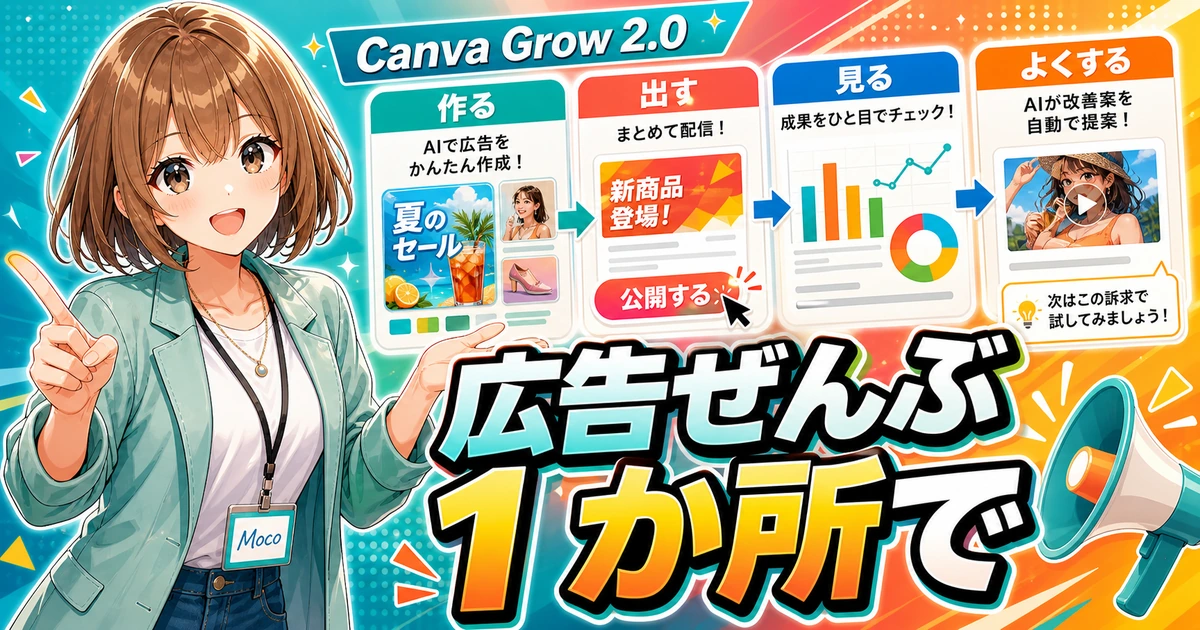
Canvaは2026年6月24日、Canva Grow 2.0 を発表しました。公式ニュースでは、広告クリエイティブ作成、配信、成果確認、改善までをCanvaの中でつなげるAIネイティブなワークフローとして紹介されています。これまで広告作業は、バナーを作る場所、配信する場所、数字を見る場所が別々になりがちでした。Canva Grow 2.0は、その分断を減らして、1つの流れで回しやすくする方向の更新です。
発表内容では、サイトURLを入れると事業情報、商品画像、ブランドカラー、オーディエンスの手がかりを取り込み、静止画や動画の広告案を素早く作れると説明されています。さらにMeta、TikTok、LinkedInへの公開、複数媒体をまとめて見るレポート、AIによる広告タグ付け、成果に基づく次の広告案の自動提案までつながっています。Magic Layers連携で、AIが出した広告案をCanvaエディタ側で手直ししやすい点も触れられています。
初心者に何がうれしいか
初心者にとって一番大きいのは、「広告っぽい作業がバラバラの専門ツールに散らばりにくい」ことです。デザインだけならできても、配信設定や数字の見方で止まる人は多いです。Canva Grow 2.0は、作るところと出したあとの学びを近づけるので、「出して終わり」ではなく、「少し直して次をよくする」流れに入りやすくなります。
また、たくさんの案を短時間で出しやすいのも助かります。SNS広告や小さなお店の告知では、1枚を完璧に作るより、いくつかの案を出して比べる方がうまくいくことがあります。AIがたたき台を出し、最後にCanvaで整える使い方は、デザイン経験が浅い人とも相性がいいです。
まず試すなら何をするか
最初は大きな広告運用より、1つの季節キャンペーンや1商品の告知で試すのがおすすめです。自分のサイトや紹介ページをもとに広告案を作り、見出しや画像の雰囲気を少しだけ直してから公開までの流れを確認してみましょう。いきなり全部を自動で任せるのではなく、まずは「AIが出した案を人が整える」使い方にすると失敗しにくいです。数字を見る段階でも、最初は1つだけ確認軸を決めるとわかりやすいです。たとえば、クリックされやすい案はどれか、静止画と動画のどちらが反応を取りやすいか、といった見方から始めると迷いにくくなります。
注意点
公式発表ではMeta、TikTok、LinkedIn連携や各種AI機能が紹介されていますが、対応範囲、使えるプラン、地域、連携条件は変わる可能性があります。広告アカウント接続や自動提案が便利でも、出稿内容の正確さ、薬機・金融・景表法まわりの表現、ブランド表現の統一は人の確認が必要です。特に「成果がよいから次も同じ方向で増やす」という提案は便利な反面、誤解を招く表現まで強めてしまう危険があります。仕事で使う前には、Canva公式の最新案内と各広告媒体の審査ルールを確認してください。
参照リンク
この記事はどうでしたか?
読者の評価の平均は、3件以上集まると表示します。