
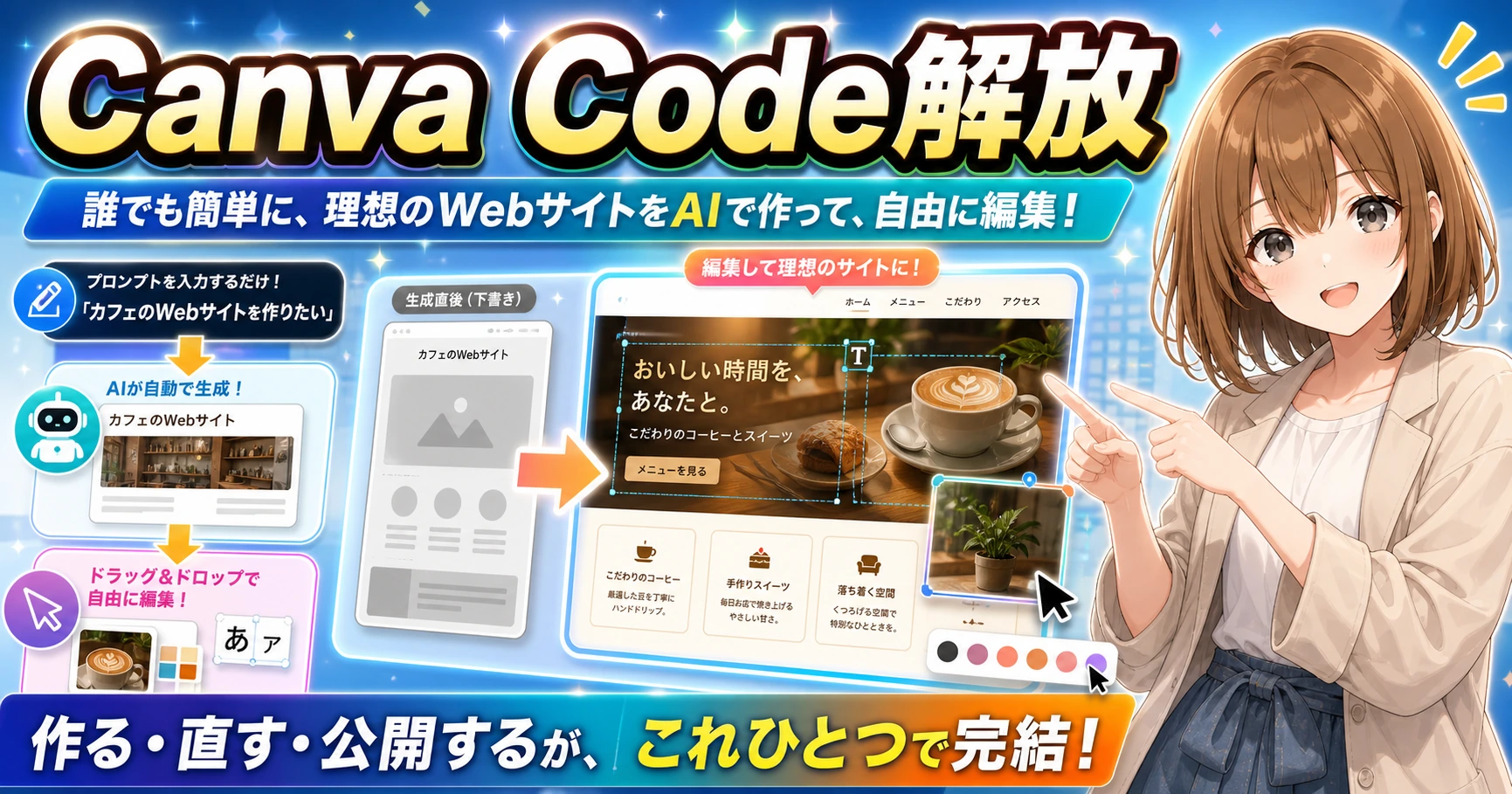
Canva Code 2.0が全ユーザーに公開。作ったあともCanvaで見た目を直しやすく
Canvaは2026年7月14日、Canva Code 2.0を全ユーザー向けに公開しました。AIでWeb体験を作ってから見た目を整えやすくなった点を初心者向けに整理します。
何が発表されたか
Canvaは2026年7月14日、Canva Code 2.0 を全ユーザー向けに公開したと発表しました。公式案内では、文章で頼んでWebサイトや小さなアプリ、インタラクティブなページを作るだけでなく、そのあとをCanvaの編集画面で見た目まで整えやすくしたことが強調されています。これまでの「AIでコードは出るけれど、見た目を自分らしく直すところで急に難しくなる」という壁を、Canva側で低くしようとした更新です。
今回の発表で特にわかりやすいのは、始め方が3つ用意されたことです。公式発表では、プロンプトから作る方法に加えて、50以上のテンプレートから始める方法、ほかのAIや手元で作ったHTMLを持ち込む方法が案内されています。さらにCanvaは、コード生成時間を75%短縮し、プロンプトから公開までの中央値を30%速くしたとも説明しています。公開先も、無料ドメイン、独自ドメイン、組織内共有まで含めて案内されており、「作る」「直す」「見せる」が1つの場所に寄ってきた形です。
初心者に何がうれしいか
初心者にとって一番大きいのは、「動くものを作る」と「見た目を整える」が別々の世界になりにくいことです。一般的なAIコーディング系サービスでは、プロトタイプはすぐ出ても、その後に色、写真、文字、余白、ブランド感を整える段階で手が止まりがちです。Canva Code 2.0は、その部分をCanvaらしい編集画面に引き戻してくれるので、デザイナーやエンジニアでなくても触りやすくなります。
もうひとつ助かるのは、「最初から完璧な指示を書かなくてもよい」ことです。まずはラフにページやミニアプリを出して、あとから写真を差し替えたり、色を変えたり、文言を直したりできるなら、AIへの依頼が少し雑でも前に進みやすいです。イベント案内ページ、簡単な予約導線、学級用の情報ページ、社内向けの小さなリンク集のように、見やすさと速さが大切な用途ほど相性があります。
まず試すなら何をするか
最初は、1ページで完結する小さな用途から試すのがおすすめです。たとえば「夏のイベント案内ページをやさしい青で作って」「お店の期間限定メニュー紹介を1ページで見せたい」「社内勉強会の参加案内をスマホでも見やすくしたい」のように、目的と雰囲気だけを伝えてみてください。出てきたものに対して、Canva側で写真、色、見出し、ボタン周りを直すと、今回の更新の意味がつかみやすいです。
もしすでに他のAIでたたき台のHTMLを作ったことがあるなら、HTMLの持ち込みも試しやすい入口です。まず動く形を持ってきて、Canvaで見た目を寄せる流れにすると、「コードは苦手だけれど完成品の見え方は気になる」という人でも扱いやすくなります。最初から大きなサイトを作るより、1画面で完結する紹介ページや診断風の小ネタから始める方が失敗しにくいです。
注意点
2026年7月14日の公式発表では、Canva Code 2.0は無料、Pro、Business、Enterprise、Educationの各ユーザーに提供されると案内されていますが、実際に見える導線や細かな制限は今後変わる可能性があります。特に独自ドメイン、組織共有、素材の扱いは、契約プランや管理設定で差が出ることがあります。自分の画面に同じ項目が見えない場合は、段階的な反映やプラン差をまず確認した方が安全です。
また、AIで作ったページは見た目が整っていても、そのまま公開してよいとは限りません。日時、料金、連絡先、申込導線、画像の権利、ブランド表現は最後に人が確認する必要があります。Canva Code 2.0は「公開まで一気に進めやすくする」更新ですが、内容確認まで自動で保証するものではありません。公開前にはCanva公式の最新案内と、自分の組織ルールをあわせて確認してください。
参照リンク
- Vibe coding that matches your vision: Canva Code 2.0 is now available to allCanva Newsroom / 2026-07-14
この記事はどうでしたか?
読者の評価の平均は、3件以上集まると表示します。